Comment configurer Webshare avec ixBrowser
Webshare est un fournisseur de services de proxy de premier plan proposant des solutions de proxy sécurisées et efficaces, notamment des proxys résidentiels et des proxys de centre de données, adaptés au web scraping, au suivi SEO, à la vérification des publicités et aux études de marché. Ses proxys résidentiels exploitent des adresses IP d'appareils réels pour garantir un anonymat élevé, contournant efficacement les géo-restrictions et les mécanismes anti-scraping, tandis que les proxys de centre de données offrent des performances à haute vitesse et rentables pour le traitement de données en masse. Avec une couverture IP mondiale, Webshare prend en charge les modes IP rotatifs et statiques, complétés par des outils conviviaux tels que l'intégration d'API et des extensions de navigateur pour une gestion transparente des proxys. Répondant aussi bien aux projets à petite échelle qu'aux besoins des entreprises, il propose des plans d'abonnement flexibles qui équilibrent performance et accessibilité financière.
Webshare garantit une grande stabilité, une faible latence et une politique stricte d'absence de journaux (no-logs) pour protéger la vie privée des utilisateurs, ainsi que des options d'essai gratuit et une tarification transparente pour abaisser les barrières à l'entrée. Les développeurs, les analystes de données et les équipes marketing peuvent exécuter efficacement des tâches telles que le suivi du classement SEO transrégional, la surveillance des prix des concurrents et la vérification du contenu publicitaire. Sa facilité d'utilisation, son évolutivité et son support technique 24h/24 et 7j/7 en font un outil idéal pour renforcer l'anonymat en ligne et la conformité, permettant aux entreprises et aux particuliers de maintenir leur compétitivité dans la prise de décision basée sur les données.
Avant de commencer
Avant de commencer, il est important d'obtenir des proxys. Nous en aurons besoin plus tard dans ce tutoriel. Webshare est une excellente option car il offre 10 proxys premium gratuits à toute personne qui s'inscrit. Vous n'avez même pas besoin de fournir vos informations de carte de crédit.
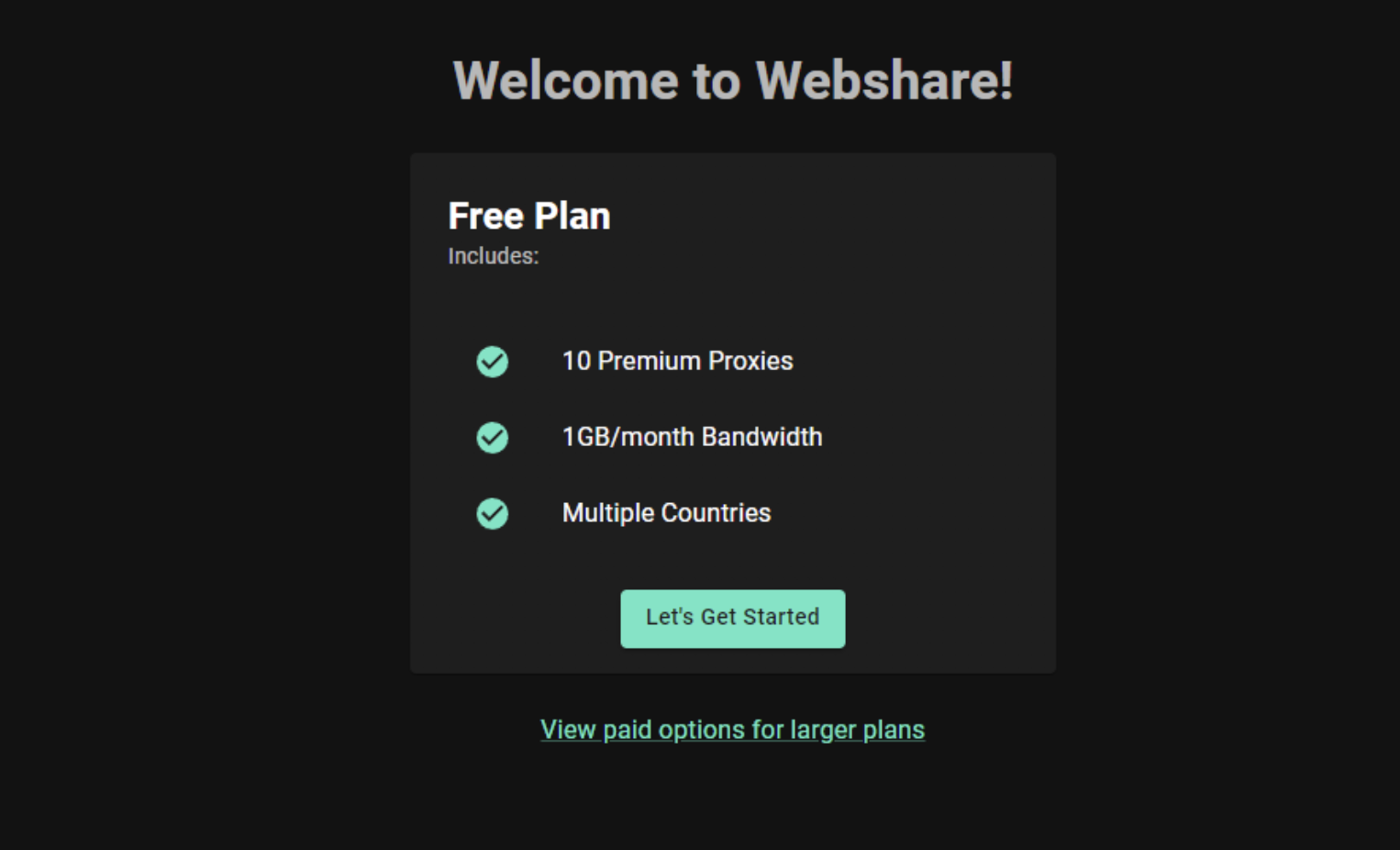
Pour commencer, rendez-vous sur le site Web de Webshare et créez un compte. Une fois inscrit, vous recevrez vos proxys gratuits. Pour voir leurs détails, accédez à la section « Proxy List » (Liste de proxys) sur votre tableau de bord. Ces proxys sont fournis avec 1 Go de bande passante par mois et vous pouvez choisir parmi plusieurs pays.
Si vous avez besoin de plus de proxys ou de bande passante, vous pouvez également explorer les plans payants de Webshare. Mais pour l'instant, le plan gratuit est suffisant pour commencer.
Comment configurer un proxy unique dans ixBrowser ?
Configurer un proxy dans ixBrowser est facile. Suivez simplement ces étapes pour commencer.
Étape 1 : Télécharger et installer ixBrowser
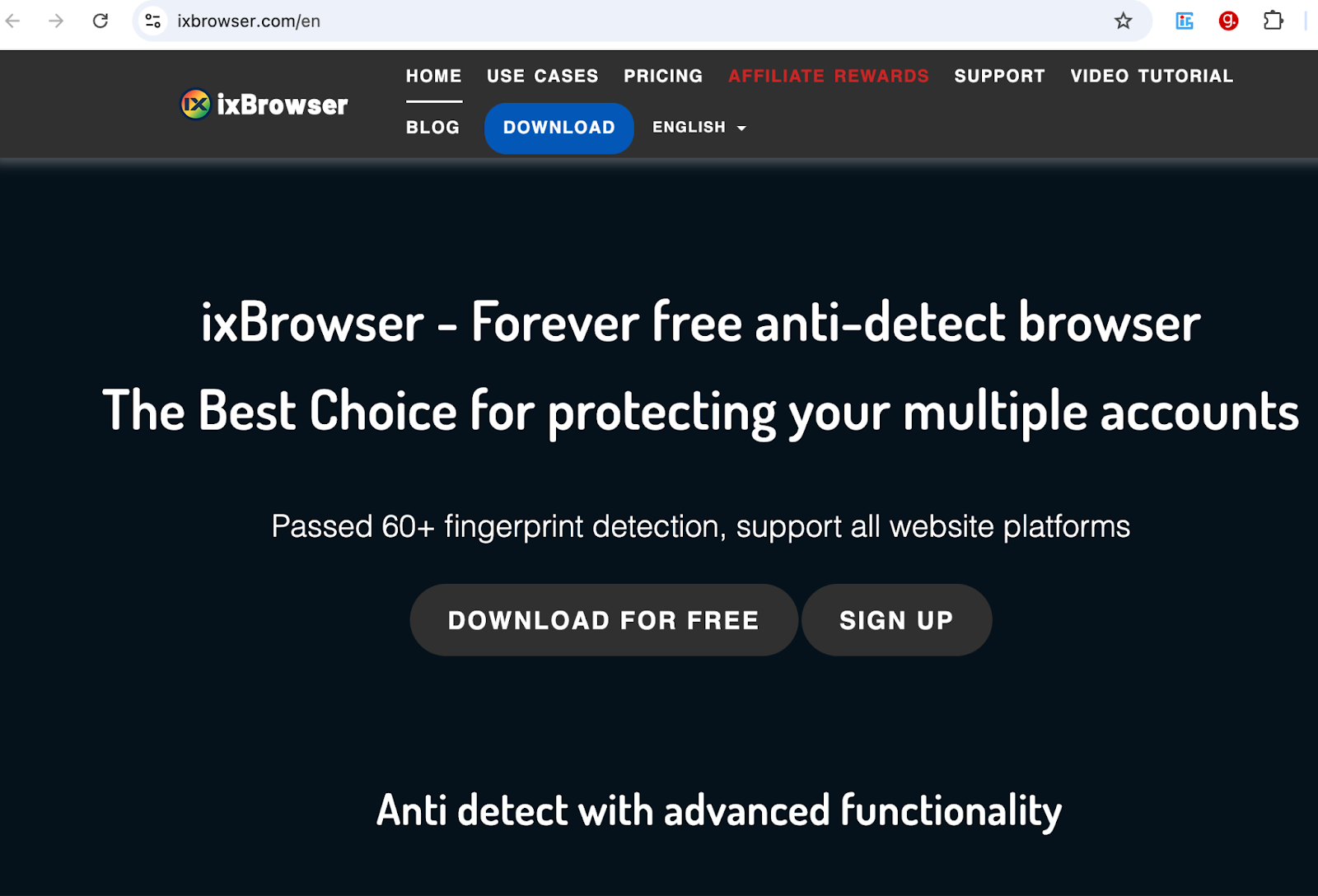
Allez sur le site Web d'ixBrowser et cliquez sur le bouton Download (Télécharger). Cela téléchargera l'installateur .exe sur votre ordinateur.
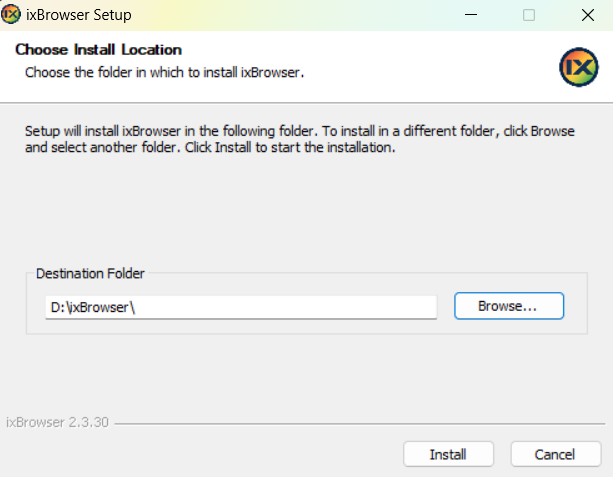
Localisez l'installateur téléchargé et double-cliquez dessus. Ensuite, choisissez votre chemin d'installation préféré et cliquez sur le bouton « Install » pour lancer le processus d'installation.
Étape 2 : Créer votre compte
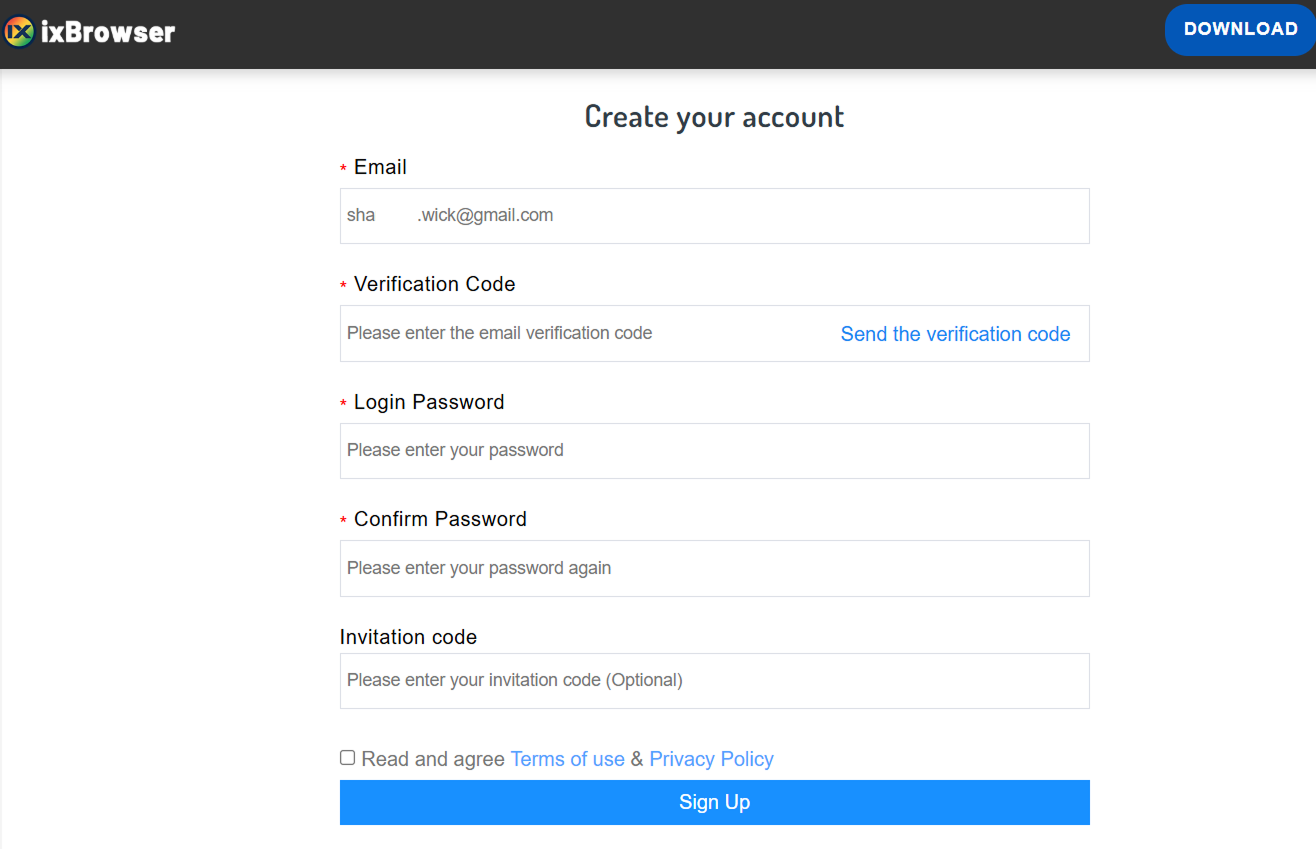
Après l'installation, ixBrowser vous dirigera vers la page de création de compte. Saisissez-y les informations requises telles que votre e-mail, votre nom d'utilisateur et votre mot de passe, puis cliquez sur Sign Up (S'inscrire) pour terminer l'inscription.
Étape 3 : Accéder aux paramètres du proxy
Une fois inscrit avec succès, vous serez redirigé vers la page d'accueil d'ixBrowser.
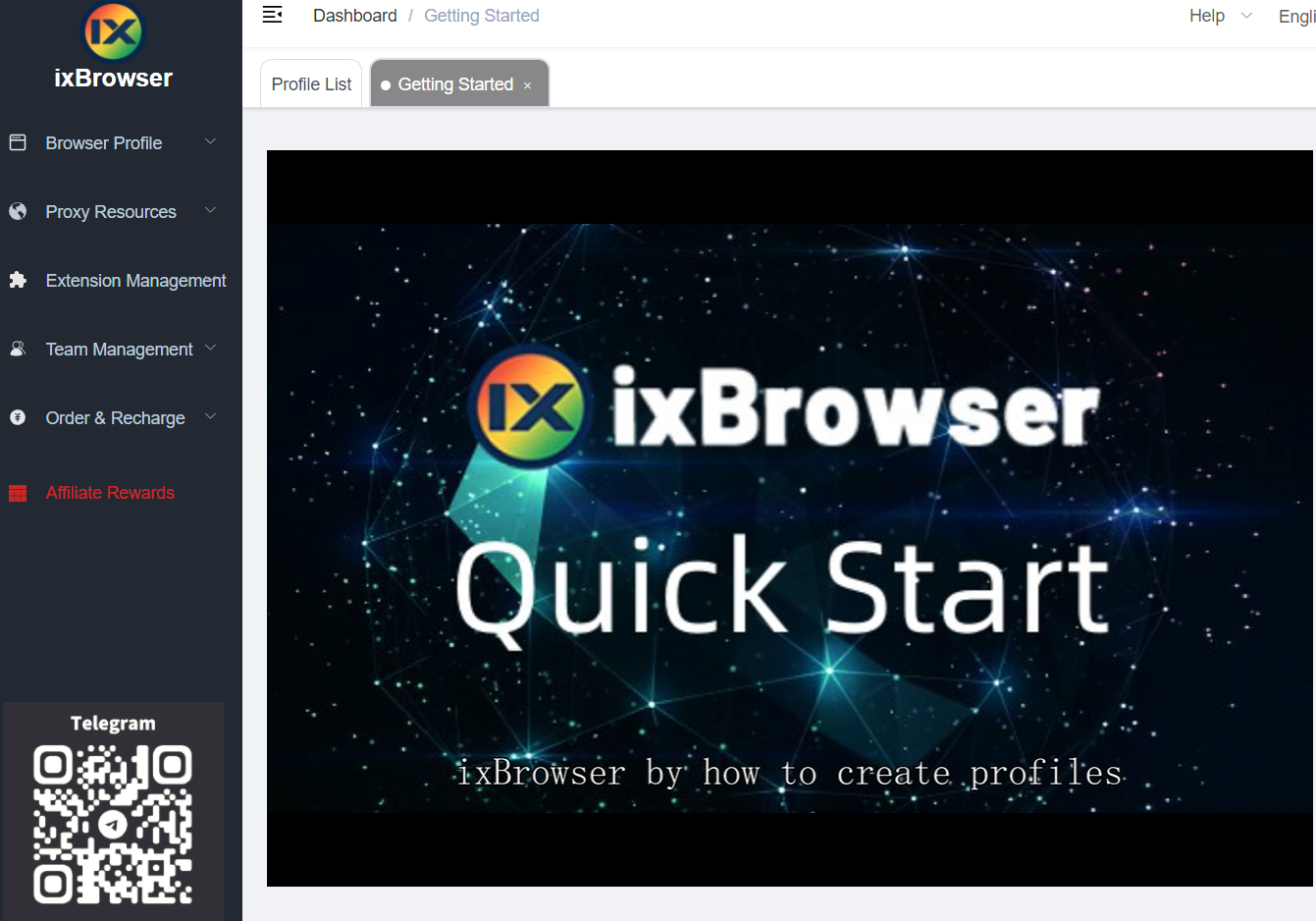
Dans le menu de navigation de droite, sélectionnez Proxy Resources. Ensuite, cliquez sur Static Proxy pour ouvrir l'écran de configuration du proxy.
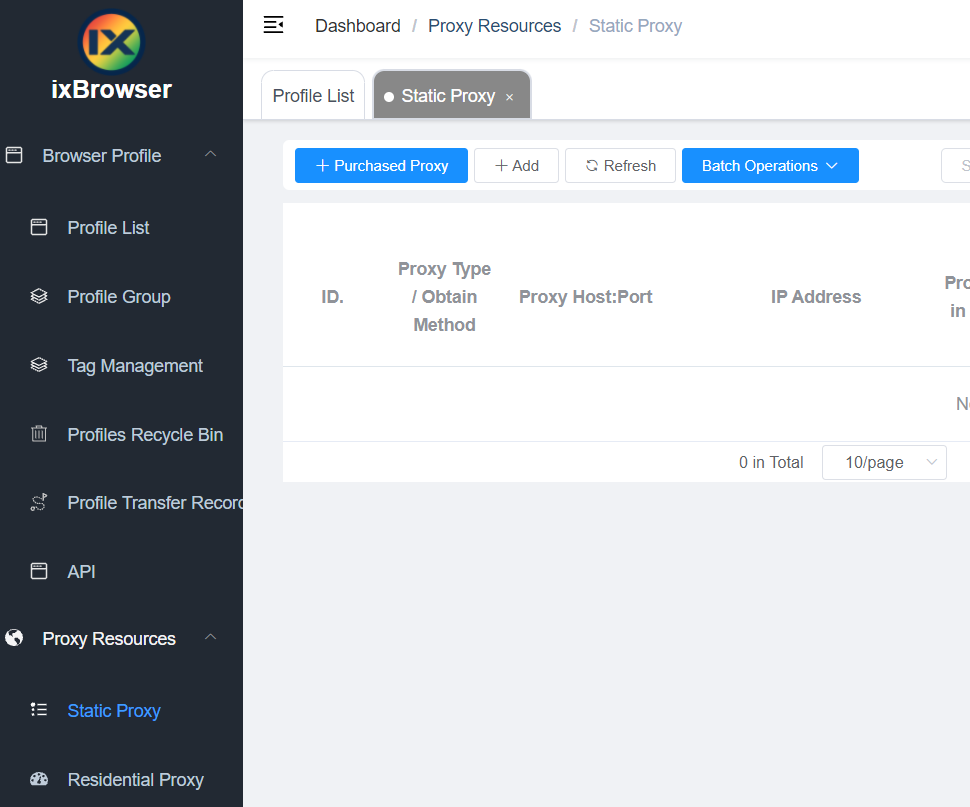
Étape 4 : Saisir les détails du proxy et confirmer
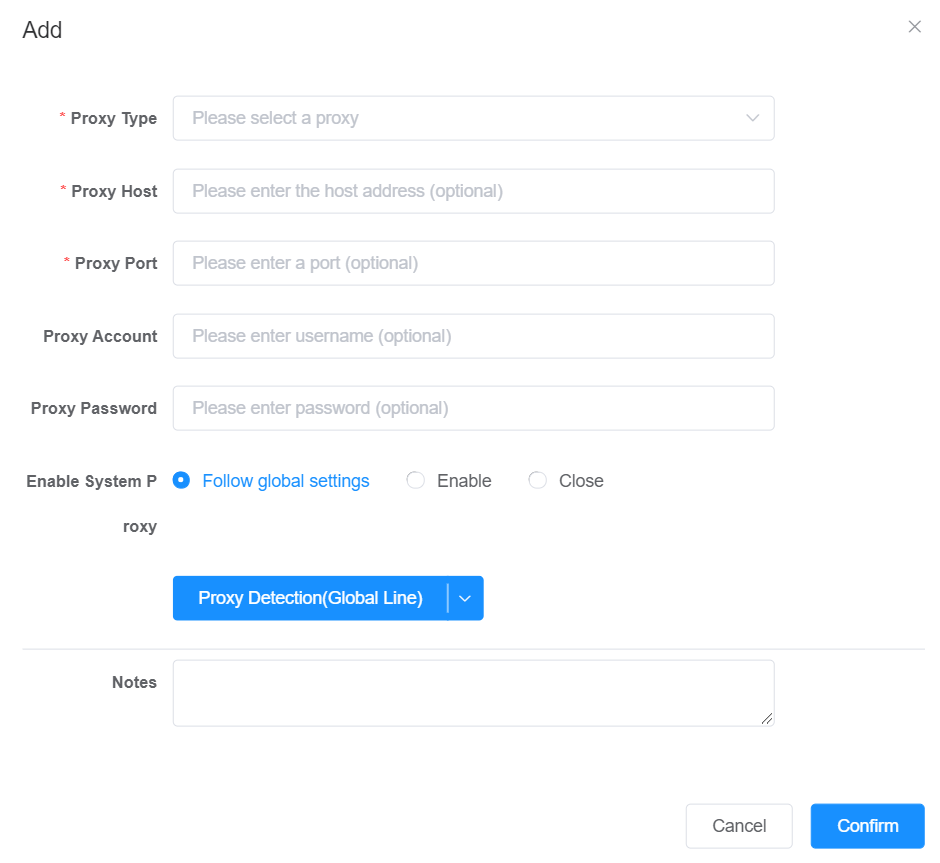
Remplissez les détails du proxy requis.
- Type de proxy - Sélectionnez le type de proxy que vous utilisez.
- Hôte du proxy - Saisissez l'adresse de l'hôte du proxy.
- Port du proxy - Indiquez le numéro de port.
- Compte et mot de passe du proxy - Si nécessaire, saisissez votre nom d'utilisateur et votre mot de passe.
Une fois tous les détails remplis, cliquez sur Confirm (Confirmer) pour enregistrer les paramètres.
Vous avez maintenant configuré avec succès un proxy unique dans ixBrowser.
Comment configurer des proxys par lots dans ixBrowser ?
La configuration de proxys par lots dans ixBrowser vous permet d'ajouter plusieurs proxys à la fois. Suivez ces étapes pour configurer des proxys par lots.
Étape 1 : Accéder aux paramètres de proxy par lots
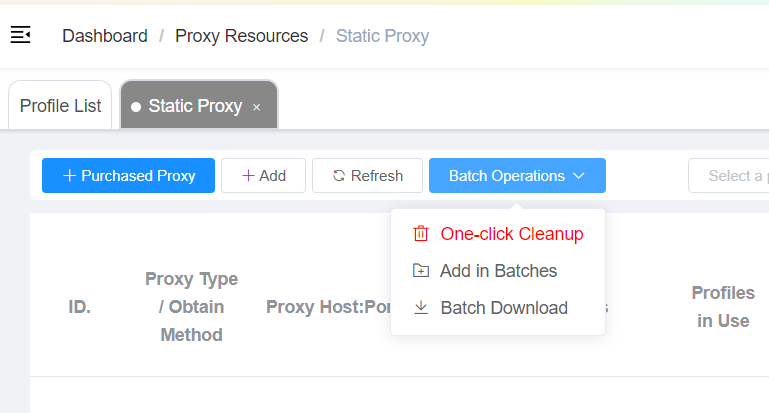
Allez sur la page d'accueil d'ixBrowser. De là, dans le menu de navigation de droite, cliquez sur Proxy Resources et sélectionnez Static Proxy pour ouvrir l'écran de gestion des proxys.
Développez le menu déroulant Batch Operations (Opérations par lots).
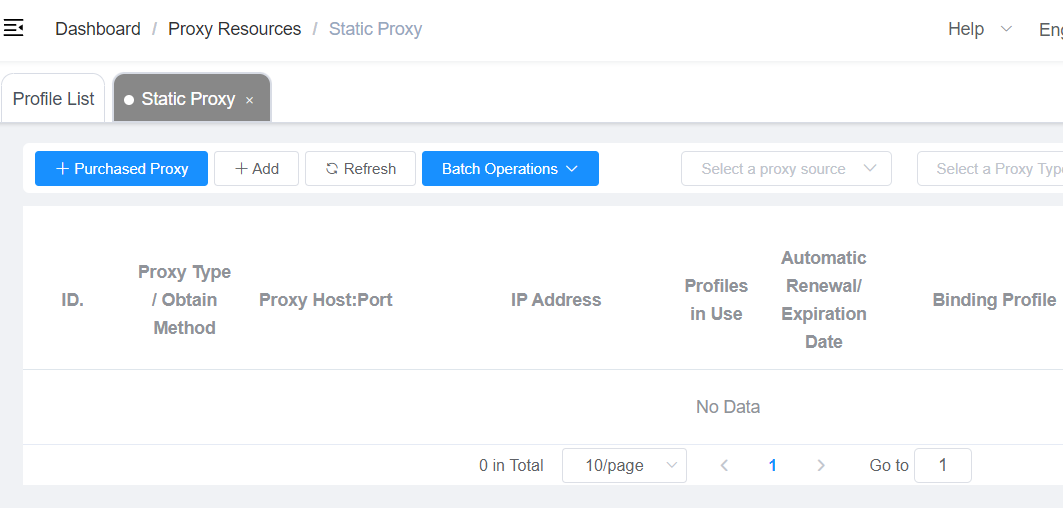
Cliquez sur « Add in Batches » (Ajouter par lots) pour accéder à l'écran de configuration des proxys par lots.
Étape 2 : Saisir les détails des proxys par lots
Dans le champ de saisie par lots, saisissez les détails de vos proxys en utilisant le format ci-dessous.
IP_du_proxy:port:nom_utilisateur:mot_de_passe
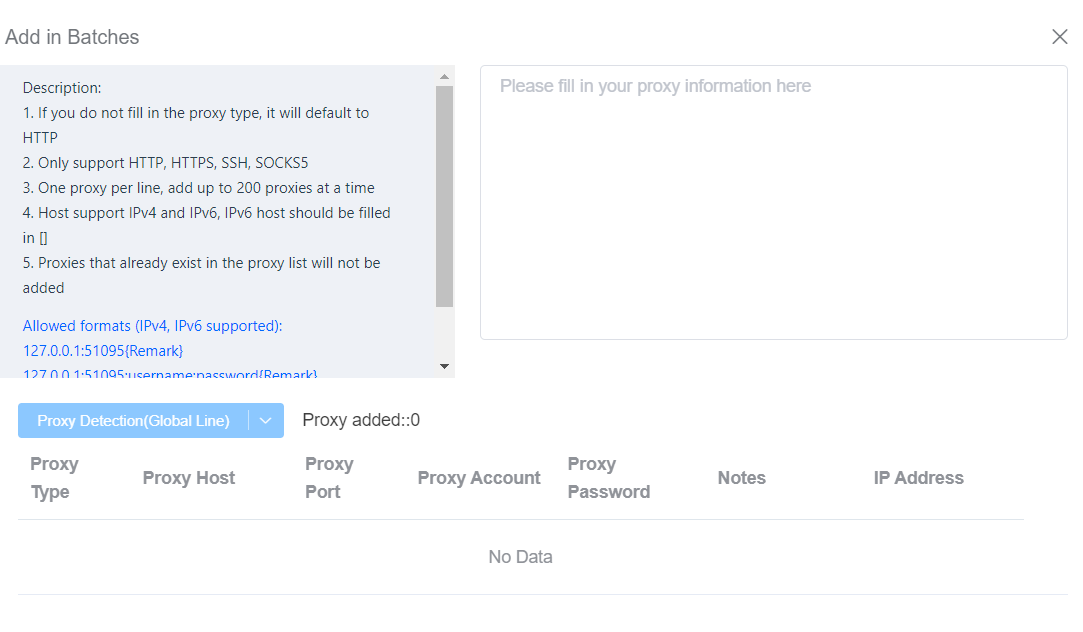
Chaque proxy doit être sur une nouvelle ligne. Vous pouvez ajouter jusqu'à 200 proxys à la fois.
Les types de proxy pris en charge sont HTTP, HTTPS, SSH et SOCKS5.
Si vous ne spécifiez pas de type de proxy, il sera défini par défaut sur HTTP.
IPv4 et IPv6 sont pris en charge. Si vous utilisez l'IPv6, mettez l'hôte entre crochets, par exemple :
[adresse_IPv6]:port:nom_utilisateur:mot_de_passe
Étape 3 : Confirmer et examiner les proxys
Après avoir saisi les détails de vos proxys, cliquez sur Confirm.
ixBrowser ajoutera automatiquement les proxys et les affichera dans une liste comme indiqué ci-dessous.
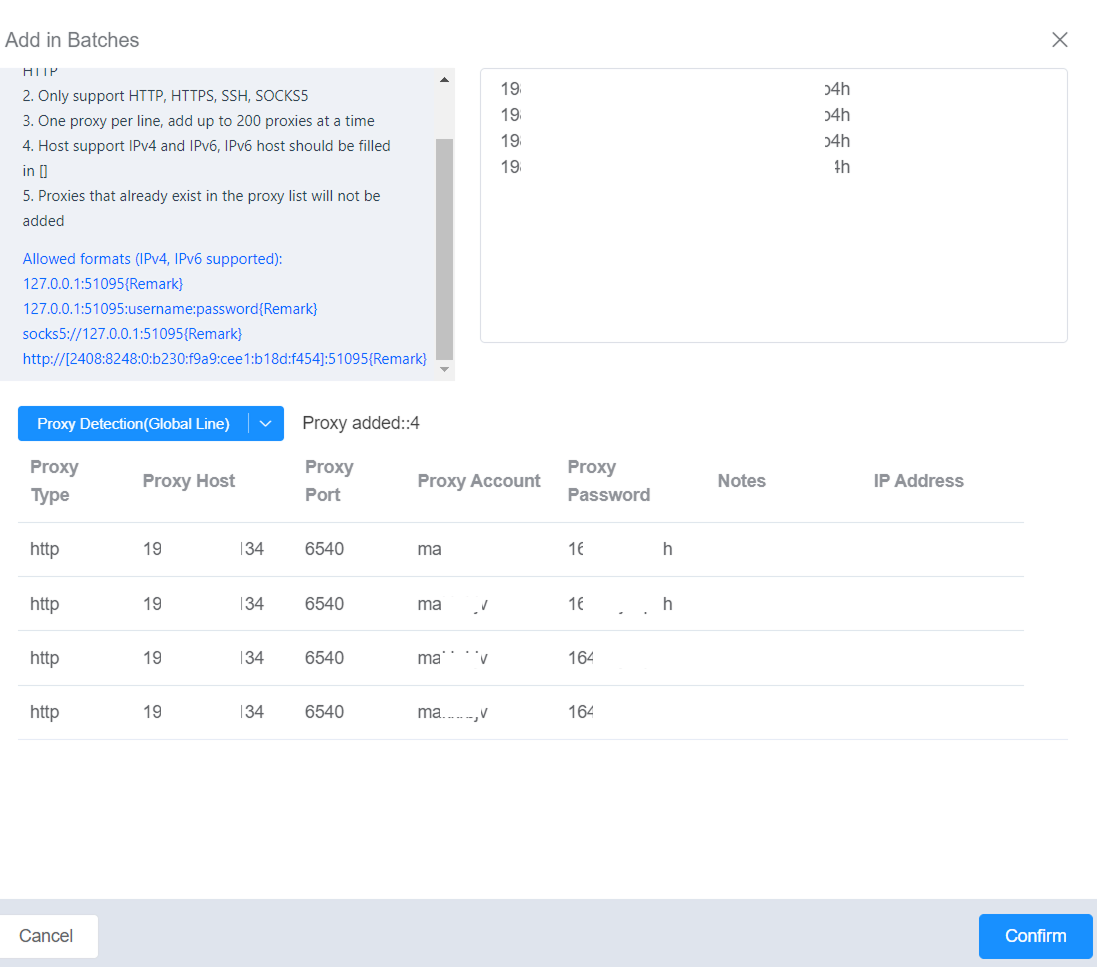
Vous avez maintenant configuré avec succès des proxys par lots dans ixBrowser.
N'oubliez pas de créer un nouveau compte Webshare et de réclamer vos 10 proxys gratuits ici